
Para poder procesar listas negras, se necesita un programa que sea capaz de comparar las entradas de una lista negra con las entradas de una segunda tabla y, a continuación, eliminar de esta tabla los resultados encontrados. Lo ideal es que la lista negra también pueda contener entradas que permitan bloquear no solo destinatarios individuales, sino todo un bloque de destinatarios. En las listas de bloqueo con direcciones de correo electrónico, deben permitirse las siguientes entradas:
- una dirección de correo electrónico completa que se va a bloquear
- '.tld' => se bloquean todas las direcciones de correo electrónico con este dominio de nivel superior
Esta dirección de correo electrónico está siendo protegida contra los robots de spam. Necesita tener JavaScript habilitado para poder verlo. ' => se bloquean todas las direcciones de correo electrónico con este dominioEsta dirección de correo electrónico está siendo protegida contra los robots de spam. Necesita tener JavaScript habilitado para poder verlo. ' => se bloquean todas las direcciones de correo electrónico con este subdominio
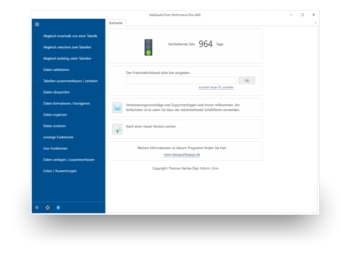
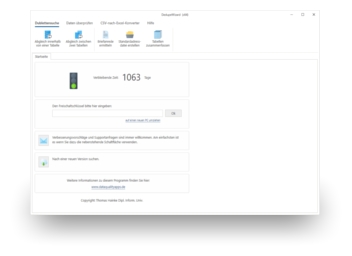
Para procesar una lista negra de este tipo, se pueden utilizar, por ejemplo, las herramientas DataQualityTools. Para ello, proceda de la siguiente manera:
- Si previamente no lo ha hecho, descargue DataQualityTools gratuitamente desde aquí. Instale el programa y solicite una activación de prueba. Ahora podrá trabajar con el programa durante una semana sin restricciones.
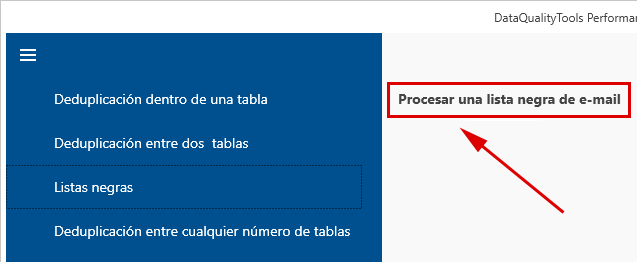
- La función que necesitamos se encuentra en el menú, en el bloque "Listas negras". Seleccionamos allí la función "Procesar una lista negra de Email":
- Después de haber activado esta función, aparecerá en pantalla la administración de projecto. Aquí debe crear un proyecto nuevo con cualquier nombre y a continuación haga clic en el botón 'siguiente'.
- En el siguiente paso, abrimos primero las tablas con los datos que se van a procesar utilizando el botón "Abrir archivo":
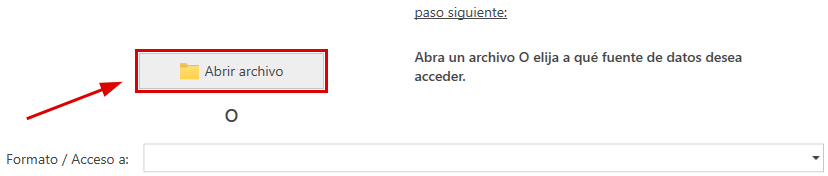
Aquí se pueden utilizar archivos Excel, Access, dBase, CSV y de texto.
En el caso de los servidores de bases de datos (MS SQL Server, MySQL, MariaDB, Oracle, Azure SQL o PostgreSQL), primero hay que seleccionar el servidor de bases de datos correspondiente en la lista de selección de "Formato/Acceso a". A continuación, hay que introducir el nombre del servidor de bases de datos. Tras hacer clic en el botón "Conectar con el servidor", hay que introducir los datos de acceso. Por último, se selecciona la base de datos deseada y la tabla correspondiente en las listas de selección correspondientes. - A continuación, se debe indicar al programa en qué columna de la tabla se encuentra cada información, por ejemplo, en qué columna se encuentra la calle o el nombre de la localidad. Para ello, se debe seleccionar en las listas de selección con los nombres de las columnas de la tabla el campo de datos que mejor se ajuste a la denominación que aparece a la izquierda.
En la función "Procesar una lista negra de Email", solo hay que indicar el campo de datos que contiene la dirección de correo electrónico: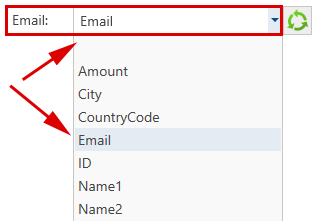
El programa realiza automáticamente una preasignación de la asignación de campos basándose en los nombres de las columnas. El resultado de la asignación de campos se puede comprobar con la ayuda de la "Comprobación de la asignación de campos", que se encuentra en la mitad derecha de la pantalla. - A continuación, realice los dos últimos pasos también para la segunda tabla, normalmente la lista negra.
- Al hacer clic en el botón "Continuar", aparecerá un cuadro de diálogo con más opciones. Aquí puede seleccionar en cuál de las dos tablas se deben buscar las entradas de la segunda tabla, la lista negra. Los resultados encontrados se eliminarán de esta tabla:

- Al hacer clic en el botón "Continuar" se inicia la búsqueda de duplicados. En poco tiempo se muestra un resumen del resultado.
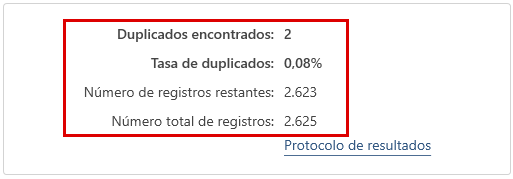
Si el programa ha encontrado duplicados entre las dos tablas, el resultado se puede visualizar haciendo clic en el botón "Mostrar / editar resultado". - Aquí se muestra el resultado de la comparación en forma de tabla. Los registros que deben eliminarse están marcados con una cruz roja, que se puede eliminar si es necesario.
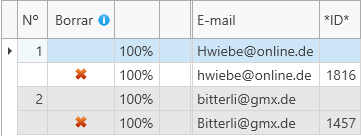
- Por último, el resultado debe procesarse aún más. Por ejemplo, podríamos eliminar los registros marcados para su eliminación directamente de la tabla de origen. Para ello, seleccionamos la función correspondiente haciendo clic primero en "Funciones de borrar":

Y luego en "Eliminar duplicados":
A continuación, seleccionamos "Escribir el resultado en la tabla de original":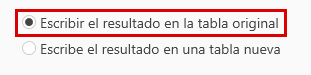
Al hacer clic en"Continuar" y, a continuación, en "Eliminar duplicados", los resultados encontrados se eliminan finalmente de la tabla original: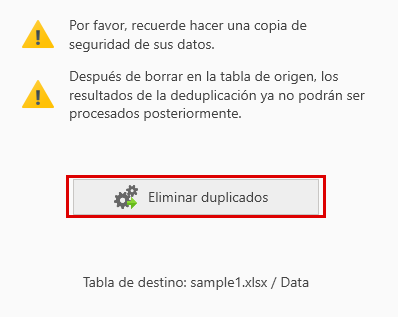
De este modo, en la primera tabla ya no aparece ninguna de las direcciones de correo electrónico que figuran en la lista negra. Por lo tanto, a los destinatarios en cuestión ya NO se les enviará más correspondencia y no recibirán más publicidad, tal y como se deseaba.
Nota: También existe un video tutorial para DataQualityTools que nos introduce en el manejo del programa mediante una muestra de comparación de duplicados dentro de una tabla.