

Sin embargo, los datos procedentes de diferentes fuentes suelen tener una estructura diferente y, por lo tanto, no se pueden resumir fácilmente:
- Los encabezados de las columnas pueden variar. Por ejemplo, si en una tabla la columna con el código postal se llama "CP" y en la otra "Código postal". Esto se podría unificar con relativa facilidad.
- En el caso de columnas que faltan o que están presentes adicionalmente, la tarea es más compleja: en este caso, habría que añadir columnas vacías con ese nombre en todas las tablas en las que faltan columnas.
- Lo mismo ocurre si las columnas aparecen en orden diferente en las distintas tablas, por ejemplo, si las columnas"Nombre" y "Apellido" están intercambiadas. En este caso, habría que ajustar el orden de las columnas en cuestión antes de fusionarlas.
- Por último, también podría darse el caso de que en una de las tablas que se van a fusionar se haya registrado una determinada información en una sola columna, mientras que en la otra tabla se haya registrado en dos columnas separadas. Por ejemplo, en una tabla el apellido podría haberse registrado separado del nombre, mientras que en la otra tabla podría haberse registrado en un solo campo de datos. En este caso, hay varias formas de resolver este problema: se podrían fusionar las dos columnas separadas de una tabla en una sola columna y unificar así los datos. O se podría intentar descomponer los datos de la tabla con la única columna para esta información en sus componentes y guardarlos en dos columnas. O bien, por simplicidad, se puede renunciar a unificar los datos en este punto y aceptar que en la tabla de destino, en la columna "Apellido" solo aparezca el apellido y el nombre en la columna "Nombre", o que la columna "Nombre" esté vacía y, en cambio, en la columna "Apellido" aparezca el nombre completo.
Sin embargo, es posible que no se transfieran todos los registros, ya que hay solapamientos en las tablas que se van a combinar:
- O bien se garantiza antes de combinar las tablas que no haya solapamientos, o bien se lleva a cabo una limpieza de duplicados tras la combinación. En el artículo "Búsqueda inteligente de duplicados y direcciones duplicadas con las herramientas DataQualityTools" puede leer cómo limpiar una tabla de duplicados.
- Sin embargo, también sería posible que, tras la fusión, no solo se realizara una limpieza adicional de duplicados, sino que se utilizara la limpieza de duplicados para completar los registros que se conservan con información de los registros eliminados, por ejemplo, la dirección de correo electrónico. Para obtener más información sobre el enriquecimiento de datos, consulte el artículo "Enriquecer datos: Completar información de una segunda tabla".
En cualquier caso, esto supone mucho trabajo preparatorio antes de poder fusionar las tablas que se van a combinar.
Por último, existe el problema de que los datos que se van a fusionar en una tabla pueden estar en diferentes formatos. Una de las tablas que se van a fusionar podría ser, por ejemplo, una lista de direcciones almacenada en un archivo de Excel. Otra de las tablas que se van a fusionar podría ser un archivo de texto. Y otra tabla podría contener datos de una base de datos gestionada por un servidor de bases de datos como MySQL o SQL Server. Por supuesto, antes de fusionar las tablas, se podría garantizar en un primer paso que todas las tablas de origen estén en el mismo formato, exportándolas y/o convirtiéndolas adecuadamente. Sin embargo, es mucho más sencillo prescindir de ello y poder procesar los datos directamente en el formato en el que se encuentran.
DataQualityTools, entre otras herramientas, domina todo esto y mucho más. Para combinar dos o más tablas, proceda de la siguiente manera:
- Si previamente no lo ha hecho, descargue DataQualityTools gratuitamente desde aquí. Instale el programa y solicite una activación de prueba. Ahora podrá trabajar con el programa durante una semana sin restricciones.
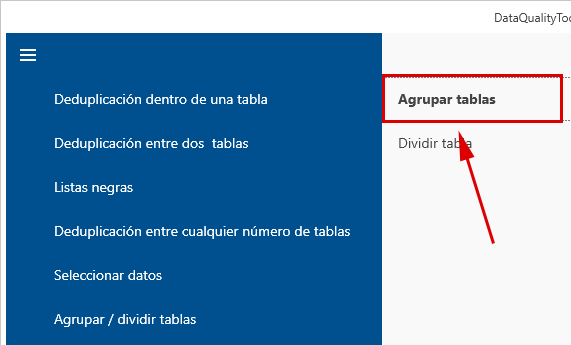
- La función que necesitamos se encuentra en el menú, en el bloque "Personalizar tablas". Seleccionemos allí la función "Agrupar tablas" para combinar las tablas:
- Después de haber activado esta función, aparecerá en pantalla la administración de projecto. Aquí debe crear un proyecto nuevo con cualquier nombre y a continuación haga clic en el botón 'siguiente'.
- A continuación, hay que añadir las tablas que se van a fusionar al proyecto. Para ello hay varias posibilidades. Para archivos Excel con una sola hoja de cálculo, para archivos dBase, CSV y de texto, puede utilizar el botón "Añadir varios archivos":

Seleccione uno o varios archivos en el cuadro de diálogo correspondiente. Tras hacer clic en el botón "Abrir", el programa añadirá todas las tablas seleccionadas al proyecto.
Si el archivo Excel contiene varias hojas de cálculo o si se va a utilizar una fuente de datos distinta a Excel, dBase o archivos de texto, utilice el botón "Añadir tabla":
Añadamos un archivo Excel. Para ello, haga clic en el botón "Abrir archivo" y seleccione el archivo Excel: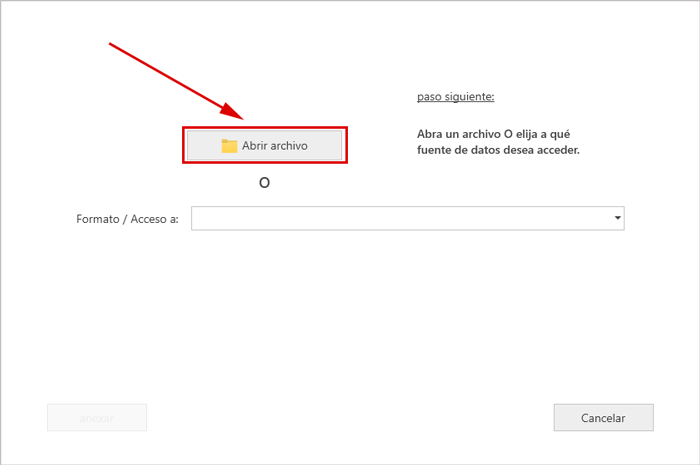 '
'
En "Nombre de la base de datos" aparecerá el nombre del archivo Excel seleccionado. Y en "Hoja de cálculo" se encuentra la lista con las tablas que contiene este archivo. Si la fuente de datos contiene más de una tabla, por ejemplo, un archivo Excel con varias hojas de cálculo, se pueden añadir varias tablas/hojas de cálculo al proyecto, o incluso todas si se desea: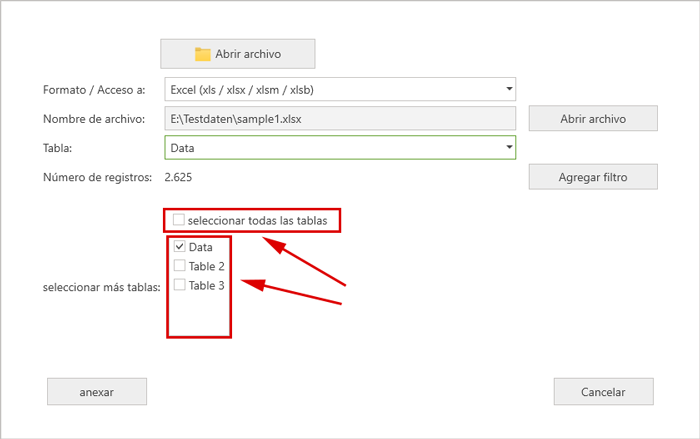
Para añadir una segunda tabla, volvemos a hacer clic en el botón "Añadir tabla". Aparecerá el mismo cuadro de diálogo que antes: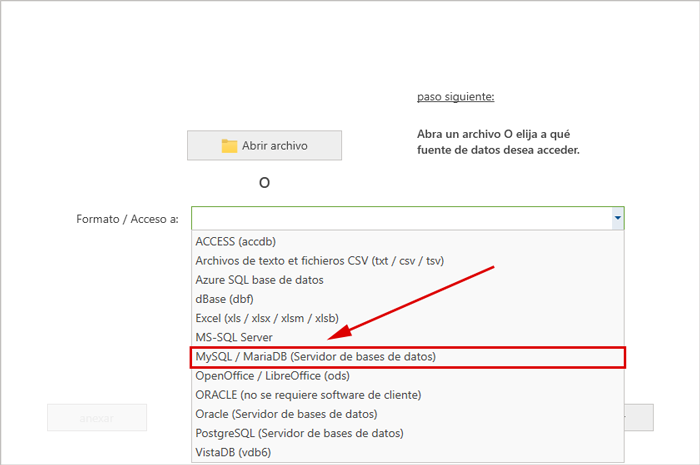
Con el botón "Abrir archivo", que acabamos de utilizar, se pueden añadir archivos Excel, Access, dBase, CSV y de texto. Sin embargo, como segunda tabla resumen, queremos seleccionar una tabla de una base de datos gestionada por un servidor de bases de datos MySQL. Para ello, primero hay que seleccionar la entrada "Servidor de bases de datos MySQL/MariaDB" en la lista de selección de "Formato/Acceso a". A continuación, hay que introducir el nombre del servidor de la base de datos. Después de hacer clic en el botón "Conectar con el servidor", se deben introducir los datos de acceso. Por último, se selecciona la base de datos deseada y la tabla correspondiente en las listas de selección correspondientes. Proceda de la misma manera si sus datos son gestionados por otro servidor de bases de datos, como MS SQL Server, MySQL, MariaDB, Oracle, Azure SQL o PostgreSQL. - Ahora tenemos dos tablas con un total de 2779 registros que deben fusionarse:

Sin embargo, esta función no solo permite fusionar dos tablas. En este punto, puede especificar (casi) cualquier número de tablas. - Al hacer clic en el botón "Continuar", accedemos al cuadro de diálogo en el que podemos especificar cómo debe ser la tabla fusionada y dónde debe asignarse el contenido de las columnas de las tablas que se van a fusionar:
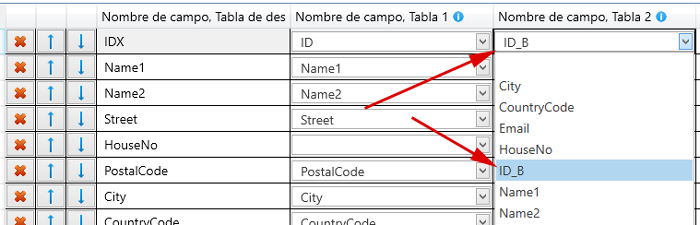
Esta tabla contiene la siguiente información:
- Con el botón con la cruz roja se puede eliminar la fila correspondiente.
- Con los dos botones con flechas verdes se puede mover la fila correspondiente hacia arriba o hacia abajo.
- "Nombre de campo de la tabla de destino": en esta columna se encuentran los nombres de las columnas de la tabla que se va a crear. Se pueden modificar.
- "Nombre de campo tabla 1": en esta columna se encuentran listas de selección con los nombres de las columnas de la primera de las dos tablas que se van a fusionar.
- "Nombre de campo tabla 2": en esta columna se encuentran listas de selección con los nombres de las columnas de la segunda de las dos tablas que se van a fusionar.
En todos los lugares en los que aparecen columnas con el mismo nombre en ambas tablas, el programa ya las ha asignado a la misma columna en la tabla de destino. En todos los demás casos, aún no se ha seleccionado ningún campo de datos de la lista de selección para la tabla 1 o la tabla 2. Sin embargo, esto se puede cambiar. Si, por ejemplo, la columna "Result_BA" de la tabla 2 debe asignarse a la misma columna que la columna "Result_A" de la tabla 1, simplemente realizamos esta asignación manualmente: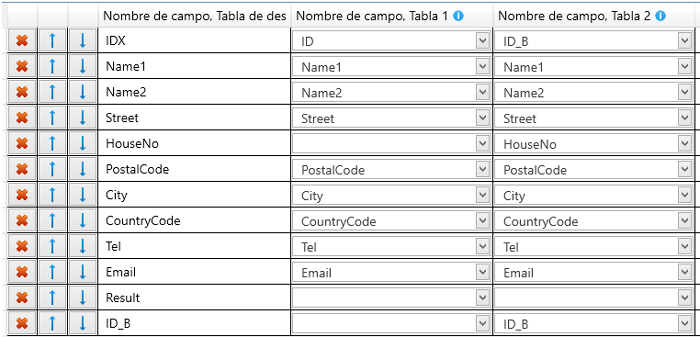
La columna "Result_BA" de la tabla de destino ya no es necesaria, ya que acabamos de asignar la columna "Result_BA" de la tabla 2 a otra posición. Con el botón con la cruz roja podemos eliminar esta fila: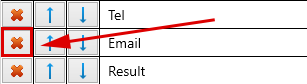
- En nuestro ejemplo, se da el caso de que, en una de las dos tablas que se van a combinar, cierta información se ha registrado en una sola columna, mientras que en la otra tabla se ha registrado en dos columnas separadas:

En este caso, se trata de la calle y el número de la casa. Como ya se ha descrito anteriormente, hay varias formas de resolver este problema. Para ello, consulte las funciones "Dividir calle" y "Combinar campos de datos" de DataQualityTools. - Al hacer clic en el botón "Continuar", llegamos finalmente al cuadro de diálogo desde el que podemos iniciar la fusión de las tablas. Para ello, primero debemos asignar un nombre a este archivo. Los formatos disponibles son Excel y CSV/archivo de texto, aunque en el caso del archivo de texto se distingue entre un archivo de texto que utiliza el juego de caracteres del ordenador en el que se ejecuta el programa y un archivo de texto que utiliza UTF-8 (Unicode). Unicode, a su vez, es un juego de caracteres universal independiente del idioma, como el que utiliza Excel:
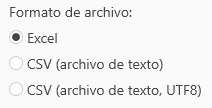
Seleccionemos aquí Excel. A continuación, hay que especificar un nombre de archivo para el archivo en el que se fusionarán las tablas:
Al hacer clic en el botón "Crear archivo", se creará este. El resultado es un archivo Excel con una tabla que contiene todos los registros de las tablas que se van a fusionar con exactamente la misma estructura que hemos especificado en el paso anterior.