En concreto, la pregunta podría ser: ¿cuáles de los pedidos que están en una tabla no aparecen (todavía) en la segunda tabla? Para ello, se comparan las dos tablas para averiguar si un número de pedido concreto de una tabla también aparece en la segunda tabla. El resultado de esta comparación es el conjunto de coincidencias entre las dos tablas. Tras la comparación, con la función "Determinar la diferencia entre dos tablas" se pueden exportar para cada una de estas dos tablas los registros que no aparecen en la otra tabla.
Para ello proceda de la siguiente manera:
- Si previamente no lo ha hecho, descargue DataQualityTools gratuitamente desde aquí. Instale el programa y solicite una activación de prueba. Ahora podrá trabajar con el programa durante una semana sin restricciones.
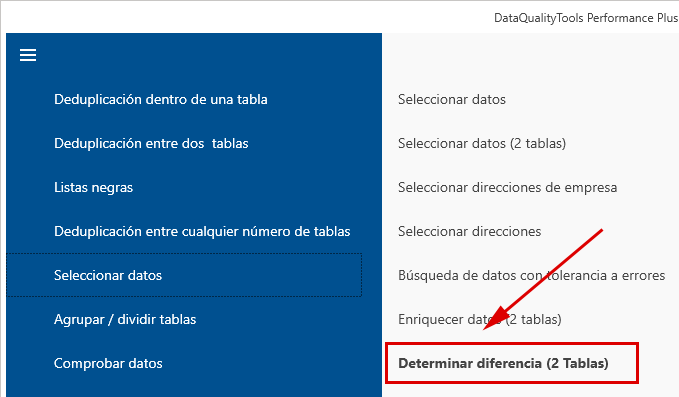
- La función que necesitamos se encuentra en el menú, en el bloque "Seleccionar datos". Seleccione allí "Determinar diferencia (2 Tablas)":
- Después de haber activado esta función, aparecerá en pantalla la administración de projecto. Aquí debe crear un proyecto nuevo con cualquier nombre y a continuación haga clic en el botón 'siguiente'.
- En el siguiente paso, abrimos primero los dos archivos con los datos que se van a procesar utilizando el botón "Abrir archivo".
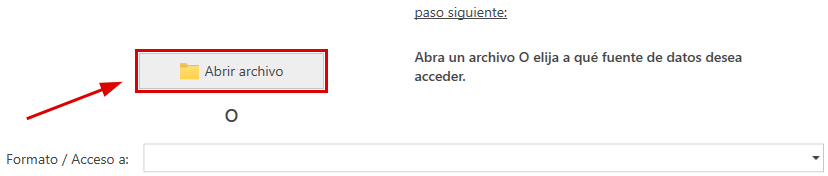
Seleccione la tabla deseada de estos dos archivos mediante la lista desplegable correspondiente. - En el siguiente paso, debemos establecer la condición con la que se deben vincular las dos tablas. Para ello, primero hacemos clic en el botón "Añadir condición":
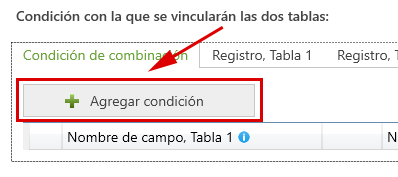
De este modo, se añade una nueva fila en la tabla situada debajo con los distintos componentes de la condición para la vinculación. Las dos tablas se vincularán mediante el ID. Por lo tanto, seleccionamos la columna con el nombre "ID" de la lista con los nombres de las columnas de la primera tabla: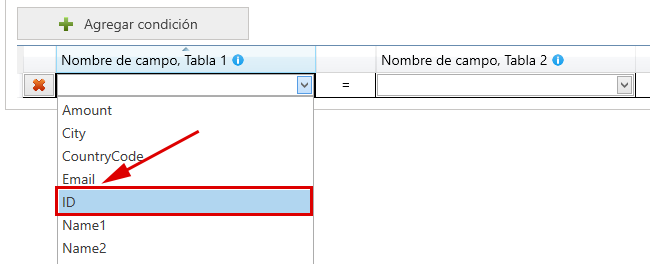
Y de la lista con los nombres de las columnas de la segunda tabla, seleccionamos la columna con el nombre "ID_B":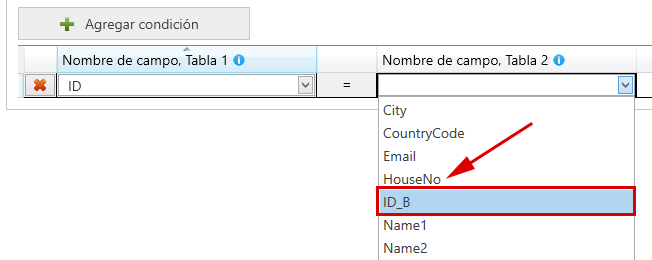
- Al hacer clic en el botón "Continuar", se inicia la comparación de las dos tablas. En nuestro ejemplo, el resultado es el siguiente:
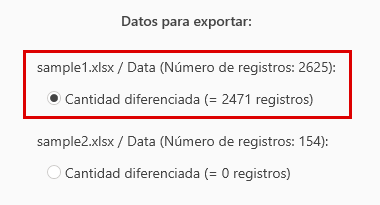
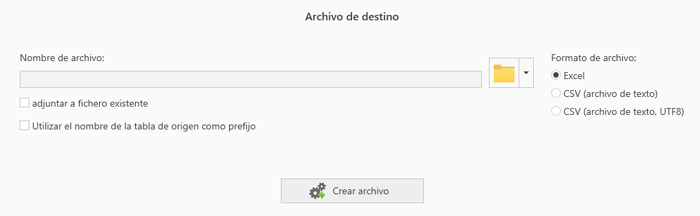
En este caso, todos los registros de la tabla "sample2" están incluidos en la tabla "sample1". Por lo tanto, al exportar el resultado de la tabla "sample2" se obtiene una tabla de resultados vacía. Sin embargo, al exportar el resultado de la tabla "sample1", se escriben en la tabla de resultados todos los registros de la tabla original "sample1" que no están incluidos en la tabla "sample2". - Al hacer clic en el botón "Continuar", se abre el cuadro de diálogo en el que se puede especificar el formato en el que se exportará el resultado: